
Einführung
Das Verwalten mehrerer Anwendungen auf einem Computer kann schnell überwältigend werden, insbesondere wenn Sie bestimmte Fenster sichtbar halten müssen, während Sie an anderen Aufgaben arbeiten. Glücklicherweise enthält Windows Power Toys, ein Paket von Dienstprogrammen für Windows-Benutzer, eine leistungsstarke Funktion namens ‚Immer im Vordergrund‘. Diese Funktion ermöglicht es Ihnen, bestimmte Fenster über andere zu fixieren und erleichtert das Multitasking und steigert die Produktivität. Dieser Leitfaden wird Sie durch die Nutzung dieser Funktion führen, um Ihre Arbeitsumgebung effektiv zu optimieren.

Verstehen von Windows Power Toys
Um die Funktion ‚Immer im Vordergrund‘ voll zu nutzen, müssen Sie zunächst verstehen, was Windows Power Toys sind und welche Gesamtfunktionalität sie bieten.
Was sind Windows Power Toys?
Windows Power Toys sind eine Sammlung von Dienstprogrammen, die darauf ausgelegt sind, das Benutzererlebnis auf Windows-Betriebssystemen zu verbessern. Ursprünglich in den 1990er Jahren eingeführt, bieten diese Tools erweiterte Funktionalitäten für Aufgaben, die über das Standard-Set der Windows-Funktionen hinausgehen. Egal, ob Sie Entwickler oder allgemeiner Benutzer sind, Power Toys können Ihre Abläufe erheblich rationalisieren, indem sie anpassbare Befehlsfunktionen bieten.
Übersicht über die Funktion Immer im Vordergrund
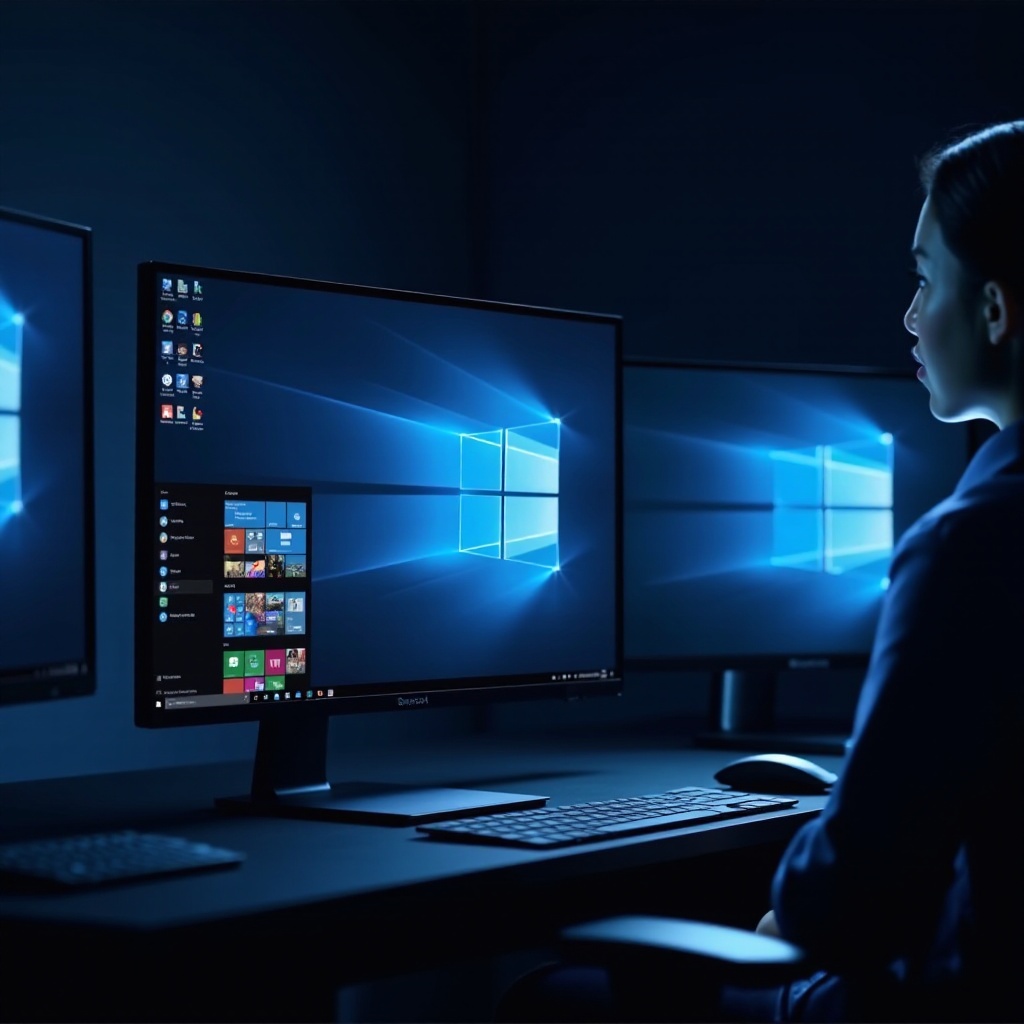
Sobald aktiviert, stellt die Funktion ‚Immer im Vordergrund‘ sicher, dass Ihre ausgewählten Fenster sichtbar bleiben, egal welche anderen Anwendungen geöffnet sind. Dies kann besonders nützlich sein, um kritische Fenster, wie Videoanrufe oder Echtzeit-Daten-Graphen, im Blick zu behalten, während Sie an unterschiedlichen Aufgaben arbeiten. Diese Funktionalität verbessert den Fokus und die Effizienz, indem Sie nicht ständig zu diesen wichtigen Fenstern zurückkehren müssen.
Schritt-für-Schritt-Anleitung: Aktivieren von Immer im Vordergrund
Das Aktivieren dieser Funktion innerhalb von Windows Power Toys ist einfach. Durch Befolgen der nachstehenden Schritte können Sie Ihr Fensterverwaltungserlebnis erheblich verbessern.
Installieren von Windows Power Toys
- Besuchen Sie das offizielle Windows Power Toys GitHub-Repository.
- Laden Sie die neueste Release-Version herunter.
- Führen Sie die Installationsdatei aus und folgen Sie den angezeigten Einrichtungshinweisen.
- Sobald die Installation abgeschlossen ist, öffnen Sie Power Toys über das Startmenü.
Aktivieren der Funktion Immer im Vordergrund
- Starten Sie die Power Toys-Anwendung.
- Wählen Sie die Option ‚Immer im Vordergrund‘ aus dem Menü.
- Schalten Sie den Umschalter ein, um die Funktion zu aktivieren.
- Machen Sie sich mit den Standardeinstellungen vertraut und passen Sie sie gegebenenfalls Ihren Vorlieben entsprechend an.
Anpassen der Hotkeys für die Verwaltung von Fensterprioritäten
- Navigieren Sie zum Abschnitt Einstellungen innerhalb von Power Toys.
- Öffnen Sie den Bereich ‚Tastatur-Manager‘.
- Konfigurieren Sie die Hotkeys entsprechend Ihrer bevorzugten Nutzung der Funktion ‚Immer im Vordergrund‘.
- Speichern Sie diese Einstellungen, um Änderungen sofort zu übernehmen.
Die Funktionalität ‚Immer im Vordergrund‘ wird Ihre Handhabung von Multitasking transformieren, indem sie kontinuierlichen Zugriff auf Ihre Prioritätsanwendungen bietet.
Praktische Anwendungen
Das ‚Immer im Vordergrund‘-Werkzeug kann in verschiedenen Benutzerszenarien eine entscheidende Rolle spielen und direkt die Produktivität und den Arbeitsablauf verbessern.
Optimierung des Arbeitsablaufs
Für Fachleute, die Multitasking betreiben, ist es entscheidend, bestimmte Fenster zugänglich zu halten. Entwickler können Konsolen immer im Vordergrund halten, um Echtzeit-Problemlösung und Debugging zu erleichtern. Unterdessen könnten Finanzanalysten diese Funktion unverzichtbar finden, um Datenquellen zu vergleichen, ohne von wichtigen Dashboards wegschalten zu müssen.
Produktivitätstricks
Auch alltägliche Aufgaben können erheblich von der Funktion ‚Immer im Vordergrund‘ profitieren. Hier sind einige Szenarien:
- Referenzdokumente: Stellen Sie sicher, dass wesentliche Quellen während der Recherche oder Berichterstellung immer im Vordergrund bleiben.
- Virtuelle Meetings: Halten Sie Videokonferenzfenster während der Meetings sichtbar, um aktiv engagiert zu bleiben, ohne den Überblick über verwandte Aufgaben zu verlieren.
- Medienkonsum: Genießen Sie Videos oder Musik beim Arbeiten, indem Sie Ihren Player oben halten, um schnellen Zugriff auf die Steuerung zu ermöglichen.
Indem Sie diese Anwendungen in Ihre Routine integrieren, können Sie Ihre Multitasking-Kapazität drastisch optimieren, was zu verbesserten Ergebnissen führt.
Fehlerbehebung bei häufigen Problemen
Während der Nutzung der Funktion ‚Immer im Vordergrund‘ können gelegentlich Herausforderungen auftreten. Hier gehen wir auf einige typische Probleme und Lösungen ein, um eine reibungslose Funktionalität zu gewährleisten.
Umgang mit Konflikten mit anderer Software
Bei Konflikten sollten Sie folgende Lösungen in Betracht ziehen:
- Softwarekompatibilität: Stellen Sie sicher, dass Power Toys mit Ihrem aktuellen Windows-Betriebssystem übereinstimmt.
- Regelmäßige Updates: Aktualisieren Sie Power Toys und eventuell konfliktbehaftete Software kontinuierlich auf die neuesten Versionen.
- Einstellungen anpassen: Ändern Sie die entsprechenden Einstellungen innerhalb der Anwendungen, um Unverträglichkeiten zu beheben.
Einstellungen für optimale Leistung anpassen
Um eine effiziente Leistung ohne Überlastung Ihres Systems zu gewährleisten, sollten Sie folgende Praktiken in Betracht ziehen:
- Ressourcenüberwachung: Verwenden Sie den Task-Manager, um die Systemressourcennutzung während der Verwendung von Power Toys zu überwachen.
- Überflüssige Funktionen deaktivieren: Schalten Sie alle Power Toys-Funktionen aus, die Sie nicht aktiv verwenden, um Ressourcen zu sparen.
- System neu starten: Ein Neustart kann oft Leistungsprobleme beseitigen und die Systemfunktionalität wiederherstellen.
Durch die Implementierung dieser Lösungen können Sie Ihre Produktivität optimieren und die Funktion ‚Immer im Vordergrund‘ effektiv in Ihren Arbeitsablauf integrieren.
Fazit
Das ‚Immer im Vordergrund‘-Werkzeug innerhalb von Windows Power Toys bietet erhebliche Vorteile für Benutzer, die verbesserte Multitasking-Fähigkeiten suchen. Indem Sie wichtige Fenster auf Ihrem Bildschirm halten, unterstützen Sie einen engagierteren und effizienteren Arbeitsablauf. Mit diesem Leitfaden sind Sie befähigt, dieses wesentliche Tool einzurichten, anzupassen und zu warten, um Ihren Anforderungen am besten gerecht zu werden. Nutzen Sie Windows Power Tools, um Ihr Computererlebnis und Ihre Produktivität auf neue Höhen zu heben.
Häufig gestellte Fragen
Wie kann ich Windows Power Toys auf meinem Computer installieren?
Laden Sie die neueste Version aus dem offiziellen GitHub-Repository herunter und folgen Sie den Anweisungen auf dem Bildschirm, um sie einfach auf Ihrem System zu installieren.
Gibt es Sicherheitsbedenken bei der Verwendung von Always on Top?
Windows Power Toys ist ein Open-Source-Tool aus einer seriösen Quelle, die Sicherheit gewährleistet. Achten Sie darauf, nur von offiziellen Seiten herunterzuladen.
Kann die Funktion Always on Top die Leistung meines Systems beeinträchtigen?
Wenn mehrere Funktionen intensiv genutzt werden, könnte dies ältere Systeme beeinträchtigen. Das Überwachen von Ressourcen kann helfen, die Leistung effizient zu verwalten.