
Einführung
Effizientes Zwischenablage-Management auf Ihrem Chromebook ist für alle, die mehrere Aufgaben jonglieren, von entscheidender Bedeutung. Obwohl Chromebooks auf den ersten Blick in ihren Zwischenablage-Funktionen begrenzt erscheinen mögen, kann das Verständnis, wie man auf die Zwischenablage-Historie zugreift und sie verwaltet, Ihren Workflow erheblich rationalisieren. Dieser Leitfaden soll Ihnen helfen, diese Funktionen zu navigieren, die Nutzung Ihres Geräts zu optimieren und sicherzustellen, dass Ihre Daten sicher gehandhabt werden.
Grundlagen der Chromebook-Zwischenablage verstehen
Es ist wichtig, zunächst zu verstehen, wie die Zwischenablage auf Ihrem Chromebook im Vergleich zu anderen Geräten funktioniert.
Was ist die Zwischenablage?
Die Zwischenablage dient als temporärer Speicher für alle Informationen, die Sie ausschneiden, kopieren oder einfügen. Dieses grundlegende Tool hilft, Daten nahtlos zwischen Anwendungen oder Dokumenten zu verschieben.
Wie funktioniert die Zwischenablage auf Chromebooks?
Chromebooks erlauben Ihnen, das zuletzt kopierte oder ausgeschnittene Element in der Zwischenablage zu speichern. Allerdings ist die Option zur Ansicht der Historie nicht so offensichtlich wie bei anderen Systemen. Das Wissen, wie man diese Elemente aufruft, ist entscheidend, um die volle Fähigkeit des Chromebooks zu nutzen.
Warum ist die Zwischenablage-Historie wichtig?
Die Möglichkeit, vergangene Einträge der Zwischenablage zu überprüfen, ist entscheidend für die Produktivität, insbesondere beim Arbeiten mit verschiedenen Informationsstücken. Egal ob Sie einen Bericht erstellen oder recherchieren, die Zwischenablage-Historie bietet eine schnelle Möglichkeit zum erneuten Besuch, die Zeit und Aufwand spart.
Schritt-für-Schritt-Anleitung zum Zugriff auf die Zwischenablage-Historie auf Chromebooks
Sobald Sie die Grundlagen verstanden haben, können Sie anfangen, die integrierten Funktionen eines Chromebooks für das Zwischenablage-Management zu nutzen.
Verwendung eingebauter Funktionen zur Ansicht der Zwischenablage-Historie
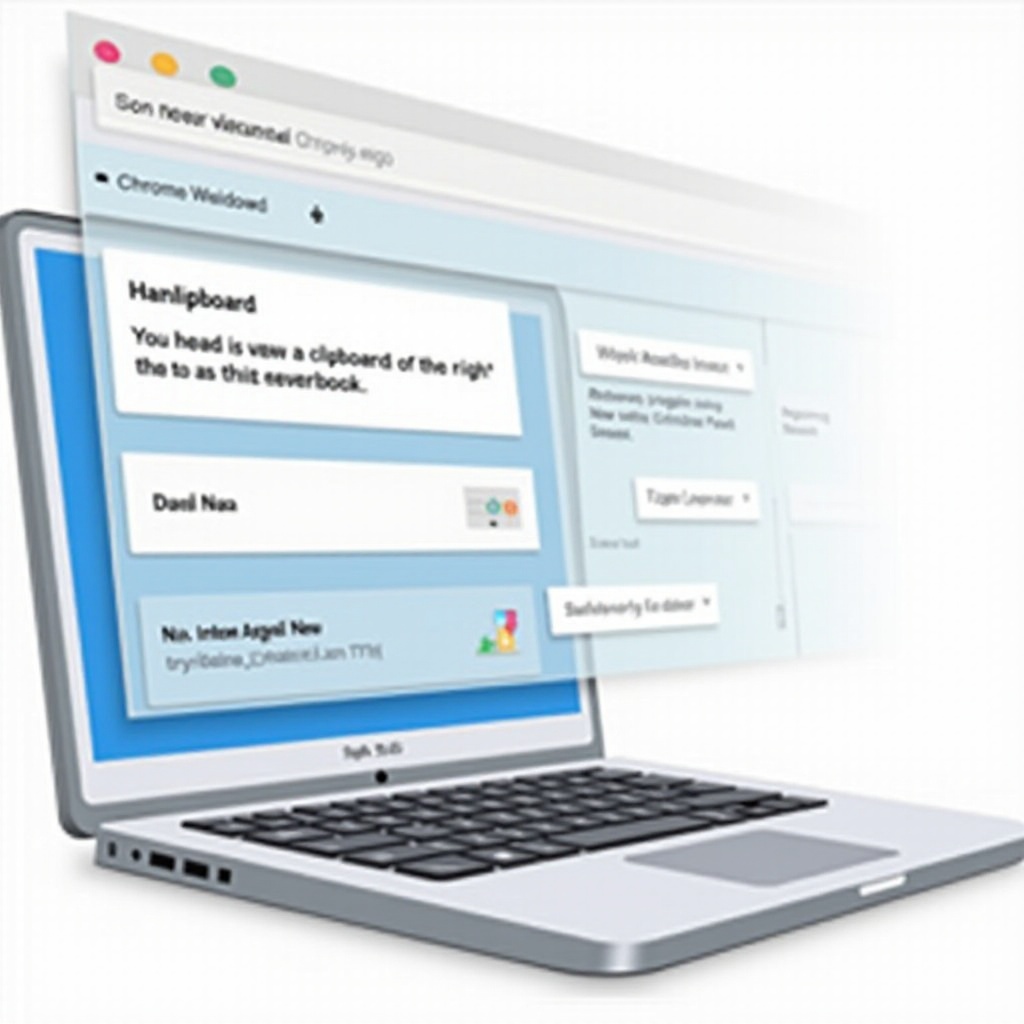
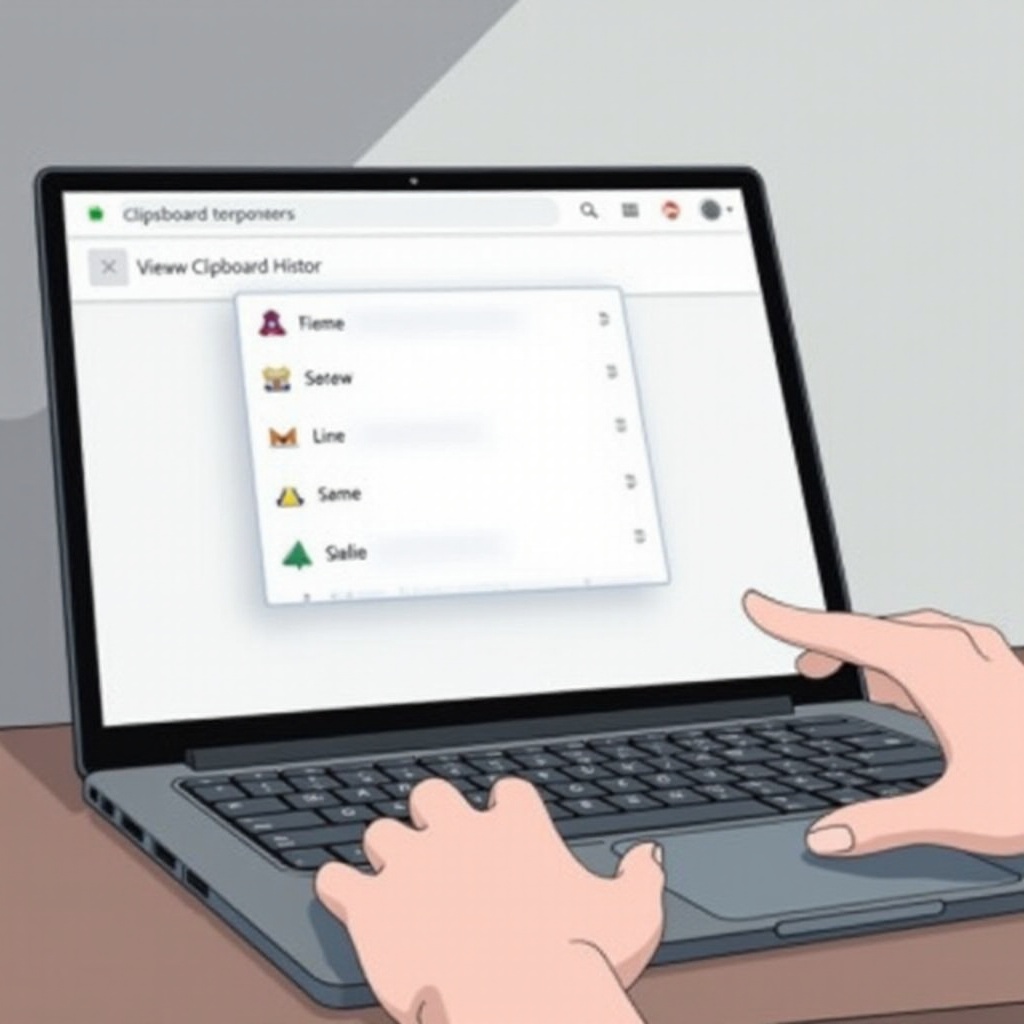
- Öffnen Sie den Zwischenablage-Manager: Drücken Sie ‘Search’ + ‘V’, um eine Liste der letzten fünf in die Zwischenablage kopierten Elemente anzuzeigen.
- Navigation: Verwenden Sie die Pfeiltasten oder die Maus, um das gewünschte Element aus der Liste auszuwählen.
- Einstellung-Anpassung: Gehen Sie zu Einstellungen > Gerät > Tastatur, um sicherzustellen, dass Verknüpfungen aktiviert sind, sodass Sie bei Bedarf Tastenkombinationen anpassen können.
Auf die Zwischenablage-Historie mit Tastenkombinationen zugreifen
Die Nutzung von Tastenkombinationen macht den Zugriff auf die Zwischenablage-Historie schneller:
1. Verwenden Sie ‘Search’ + ‘Shift’ + ‘V’, um sofort durch Ihre Zwischenablage-Elemente zu navigieren.
2. Elemente auswählen: Nachdem Sie ein Element gewählt haben, drücken Sie ‘Enter’, um es in Ihre aktuelle Anwendung einzufügen.
Häufige Probleme beheben
Wenn Sie auf Probleme stoßen, versuchen Sie diese Lösungen:
– Verzögerung: Wenn der Zugriff auf die Zwischenablage langsam erscheint, schließen Sie Hintergrundanwendungen oder Tabs, die möglicherweise Ressourcen verbrauchen.
– Unsichtbare Zwischenablage-Elemente: Stellen Sie sicher, dass Ihr Chrome OS auf dem neuesten Stand ist; wenn Probleme weiterhin bestehen, starten Sie Ihr Chromebook neu.
Jetzt, da Sie den grundlegenden Zugriff beherrschen, kann das Erweitern der Zwischenablage-Funktionalität mit Drittanbieter-Anwendungen Ihr nächster Schritt sein.
Erweiterung des Zwischenablage-Managements mit Erweiterungen
Erweiterungen können Ihrem Chromebook weitere Funktionen für die Zwischenablage bieten.
Top-Erweiterungen für das Management der Zwischenablage-Historie
Beliebte Erweiterungen können Ihre Fähigkeit zur Verwaltung der Zwischenablage-Historie erweitern:
1. Clipboard Manager: Bietet Kategorisierungs- und Exportoptionen.
2. Clipper: Unterstützt sowohl Text- als auch Screenshot-Speicherung für umfassendes Management.
3. Ditto Clipboard: Synchronisiert Zwischenablagedaten über verschiedene Geräte für zusätzlichen Komfort.
Wie man Erweiterungen auf dem Chromebook installiert und konfiguriert
- Suche im Chrome Web Store: Finden Sie gewünschte Zwischenablage-Erweiterungen durch einfache Suchen.
- Installation: ‚In Chrome hinzufügen‘ bei einer gewählten Erweiterung und folgen Sie den Installationsanweisungen.
- Konfiguration: Passen Sie Verknüpfungen und Einstellungen auf der Optionsseite der Erweiterung an, um sie auf Ihre Bedürfnisse abzustimmen.
Vor- und Nachteile der Verwendung von Drittanbieter-Erweiterungen
- Vorteile: Erhöhte Funktionen der Zwischenablage und Organisationstools, die den Benutzerpräferenzen entsprechen.
- Nachteile: Erweiterungen können Datenschutzrisiken darstellen und die Systemleistung in ressourcenintensiven Bedingungen leicht beeinträchtigen.
Mit der Nutzung dieser Erweiterungen können Sie die Effizienz der Zwischenablage maximieren.
Tipps für effizientes und sicheres Zwischenablage-Management
Sich um Ihre Zwischenablage zu kümmern, geht über das bloße Zugreifen auf die Historie hinaus—Sicherheit und Produktivität sind ebenfalls von Bedeutung.
Best Practices für Datenschutz und Sicherheit
- Regelmäßig die Zwischenablage leeren: Das Sauberhalten der Zwischenablage verhindert, dass sensible Informationen unbemerkt gespeichert bleiben.
- Vermeiden Sie das Speichern kritischer Daten: Seien Sie achtsam mit dem, was Sie kopieren und bewusst das Speichern sensibler Daten vermeiden.
Wie man die Zwischenablage-Historie löscht
- Manuelles Löschen: Innerhalb des Zwischenablage-Managers regelmäßig alte Einträge mit der Löschfunktion abwählen.
- Über Einstellungen: Navigieren Sie zu den Sicherheits- und Datenschutzeinstellungen, um Optionen zur Verlaufsbeseitigung zu finden.
Produktivität mit Zwischenablage-Tastenkombinationen aufrechterhalten
- Tastenkombinationen üben: Regelmäßige Nutzung verbessert die Flüssigkeit im Umgang mit Daten.
- Anpassen: Passen Sie Erweiterungsbefehle an, damit sie nahtlos mit Ihrem Arbeitsstil integriert werden können, was bei effizientem Multitasking hilft.
Mit den bereitgestellten Schritten und Tipps können Sie eine sichere und effiziente Nutzung der Zwischenablage auf Ihrem Chromebook gewährleisten.
Fazit
Indem Sie die verfügbaren integrierten Funktionen nutzen und Drittanbieter-Anwendungen effektiv einsetzen, können Sie die Funktionalität der Zwischenablage Ihres Chromebooks erheblich verbessern. Dies bietet Ihnen einen effizienteren Workflow und besseren Datenschutz—eine vereinfachte Prozessgestaltung sowohl für alltägliche Aufgaben als auch für komplexe Projekte.
Häufig gestellte Fragen
Kann ich gelöschte Zwischenablage-Historie auf einem Chromebook wiederherstellen?
Leider kann die Zwischenablage-Historie, sobald sie gelöscht ist, nicht wiederhergestellt werden, es sei denn, sie wurde durch Drittanbieter-Tools gesichert.
Beeinflussen Chromebook-Zwischenablage-Erweiterungen die Systemleistung?
Die meisten Erweiterungen haben minimalen Einfluss, aber zu viele gleichzeitig aktive oder schlecht optimierte können das System verlangsamen.
Wie oft sollte ich meine Zwischenablage-Historie aus Sicherheitsgründen löschen?
Das tägliche Löschen der Zwischenablage-Historie oder nach dem Umgang mit sensiblen Daten verbessert den Datenschutz.