
Einführung
Die Personalisierung Ihres Arbeitsbereichs ist entscheidend, um die Produktivität zu steigern und eine Umgebung zu schaffen, die Ihre Vorlieben widerspiegelt. Ob bei der Nutzung von zwei Monitoren für Arbeit oder Freizeit, unterschiedliche Hintergründe auf separaten Bildschirmen einzustellen, kann Ihr digitales Erlebnis erheblich verbessern. Es verwandelt Ihr Setup in einen Ort, der sowohl funktional als auch optisch ansprechend ist.
Das Ändern des Hintergrundbilds auf Ihrem zweiten Monitor mag komplex erscheinen, aber mit der richtigen Anleitung wird es unkompliziert. Dieser Leitfaden führt Sie durch den Prozess auf sowohl Windows- als auch macOS-Systemen, behandelt häufige Probleme und erforscht Anpassungstools. Lassen Sie uns in die Umwandlung Ihres Arbeitsbereichs eintauchen, um Ihren Stil widerzuspiegeln und Ihre Effizienz zu steigern.
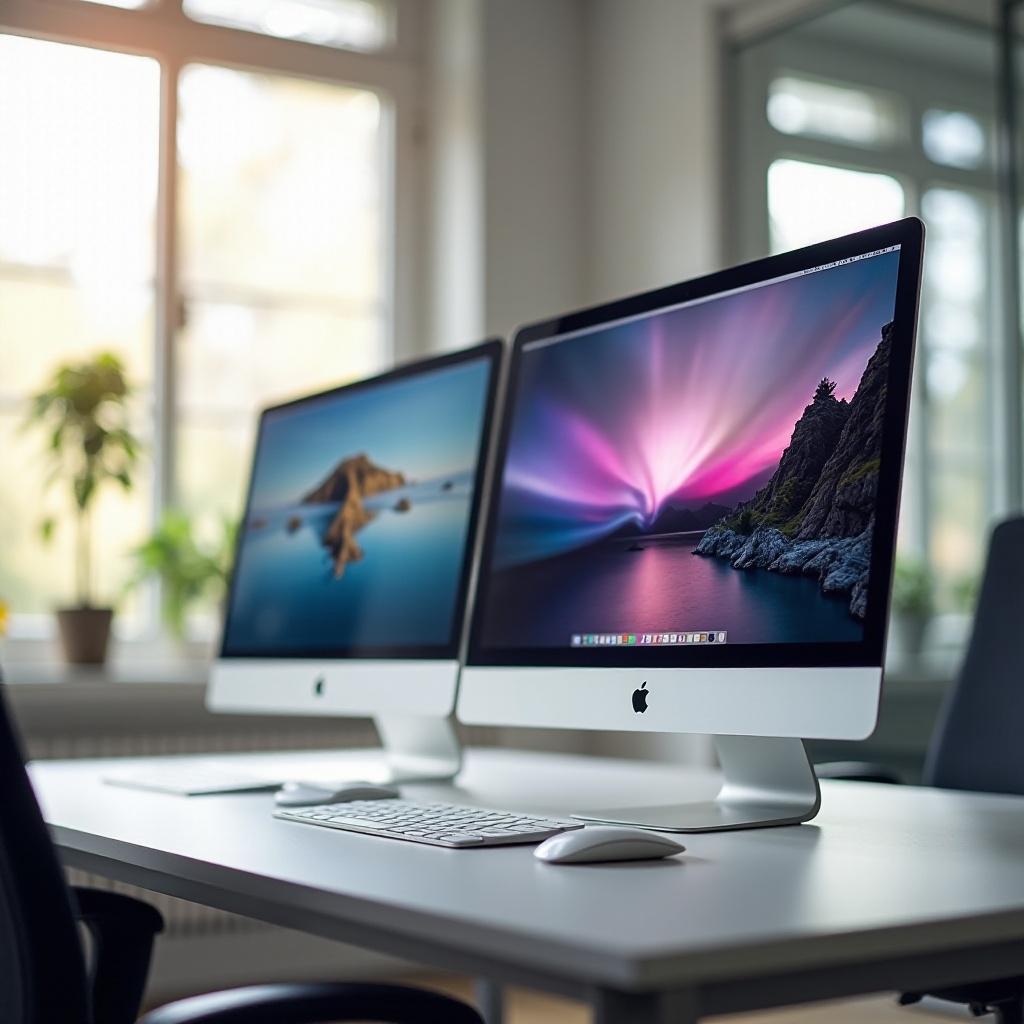
Vorteile der Anpassung Ihres Dual-Monitor-Setups
Die Anpassung der Dual-Monitor-Setups bietet viele Vorteile für sowohl den persönlichen als auch professionellen Gebrauch.
-
Erhöhte Produktivität: Ein organisierter und personalisierter Arbeitsbereich kann die Produktivität erheblich steigern. Mit auf Aufgaben zugeschnittenen Displays können Benutzer besser fokussieren und ihren Arbeitsablauf effizient verwalten.
-
Ästhetische Anziehungskraft: Ein optisch angenehmer Arbeitsbereich kann Kreativität entfachen und eine ruhige Atmosphäre bieten. Benutzerdefinierte Hintergründe ermöglichen es Benutzern, ihren Stil auszudrücken und ihr Setup einzigartig und angenehm für die tägliche Interaktion zu machen.
Durch das Verständnis dieser Vorteile sind Sie besser gerüstet, um den Wert Ihres Setups zu maximieren. Lassen Sie uns nun Ihr Gerät für einen Hintergrundwechsel vorbereiten.
Vorbereitung Ihres Geräts für einen Hintergrundwechsel
Bevor Sie den Hintergrund ändern, stellen Sie sicher, dass Ihr Gerät bereit und kompatibel ist. Dieser Schritt verhindert potenzielle Probleme während des Vorgangs.
-
Überprüfung der Systemkompatibilität: Bestätigen Sie, dass Ihr Computer Dual-Monitore und die beabsichtigten Hintergrundbild-Einstellungen unterstützt. Stellen Sie sicher, dass Ihre Grafikkarte und Treiber aktuell sind.
-
Notwendige Werkzeuge sammeln: Bereiten Sie die Bilder oder Hintergrundbilder vor, die Sie verwenden möchten, indem Sie sie in einem Ordner zur einfachen Erreichbarkeit organisieren.
Sobald Ihr Gerät vorbereitet ist, können Sie den Hintergrund auf Ihrem zweiten Monitor ändern. Beginnen wir mit den Windows-Benutzern.
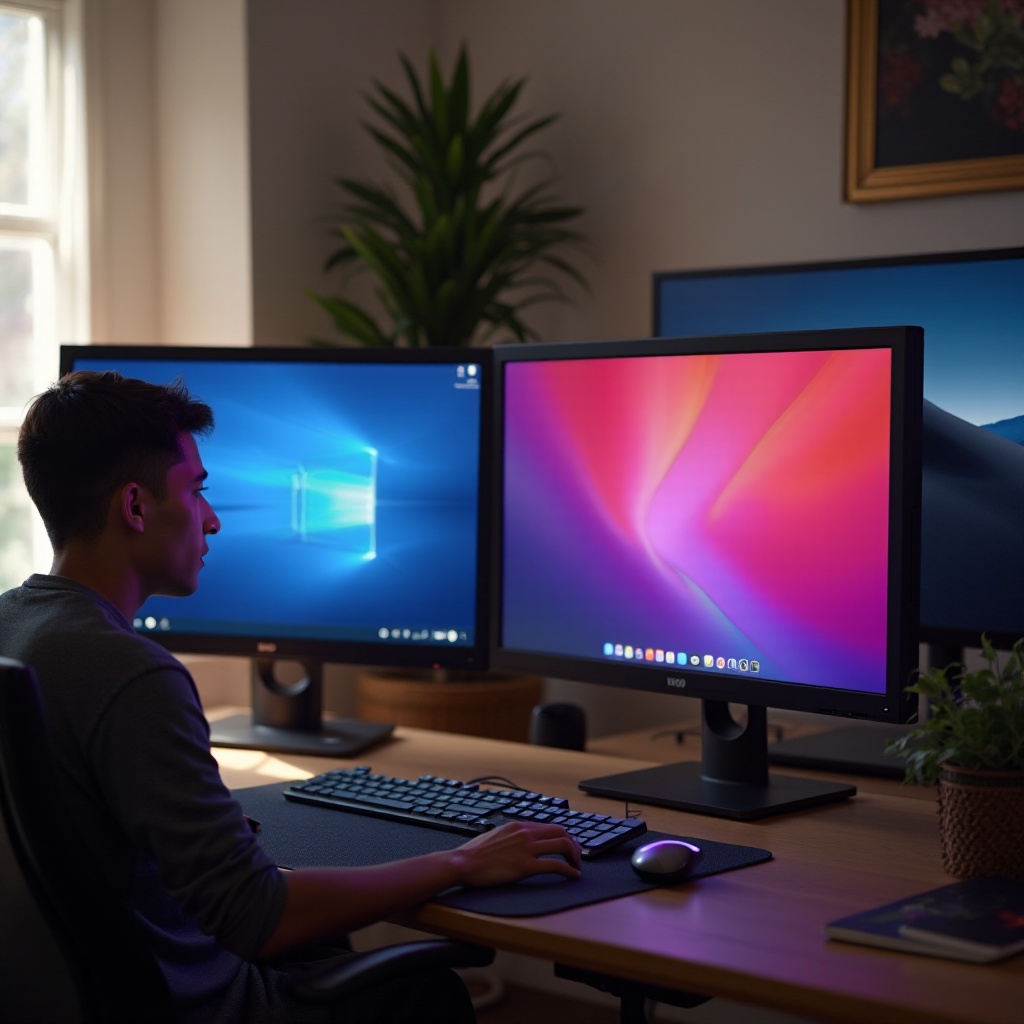
Schritt-für-Schritt-Anleitung zum Ändern des Hintergrunds unter Windows
Für Windows-Benutzer ist das Anpassen der Hintergrundbild-Einstellungen für mehrere Monitore einfach. So setzen Sie unterschiedliche Hintergründe für jeden Monitor:
-
Anzeigeeinstellungen öffnen: Klicken Sie mit der rechten Maustaste auf den Desktop und wählen Sie ‚Anzeigeeinstellungen.‘ Dadurch wird das Einstellungsmenü geöffnet, in dem Sie mehrere Displays konfigurieren können.
-
Hintergrund auswählen und festlegen:
- Scrollen Sie nach unten zum Abschnitt ‚Hintergrund‘.
- Unter ‚Wählen Sie Ihr Bild‘ wählen Sie das Hintergrundbild, das Sie für den zweiten Monitor verwenden möchten, oder klicken Sie auf ‚Durchsuchen‘, um ein neues Bild hochzuladen.
- Klicken Sie mit der rechten Maustaste auf das Bildminiaturbild und wählen Sie den Monitor, auf dem der Hintergrund erscheinen soll.
Diese Schritte bieten eine nahtlose Möglichkeit, Ihr Dual-Display-Setup unter Windows anzupassen. Erkunden wir nun den Prozess für macOS-Benutzer.
Ändern des Hintergrunds auf macOS
Für Mac-Benutzer beinhaltet das Einstellen eines unterschiedlichen Hintergrunds für jeden Monitor den Zugriff auf die Systemeinstellungen. So können Sie es tun:
- Systemeinstellungen navigieren:
- Klicken Sie auf das Apple-Symbol in der Menüleiste und wählen Sie ‚Systemeinstellungen.‘
-
Wählen Sie ‚Schreibtisch & Bildschirmschoner.‘
-
Verwendung von integrierten und dynamischen Optionen:
- Wählen Sie das gewünschte Hintergrundbild für jeden Bildschirm, indem Sie auf die Monitor-ID oben im Fenster ‚Schreibtisch‘ klicken.
- macOS bietet dynamische Hintergründe, die sich je nach Tageszeit ändern – ideal für diejenigen, die einen automatisierten ästhetischen Wechsel wünschen.
Mit den auf beiden Windows- und macOS-Geräten eingestellten Hintergründen sollte Ihr Arbeitsbereich nun personalisierter und produktiver erscheinen. Manchmal können jedoch Probleme auftreten, die wir als Nächstes behandeln werden.
Fehlerbehebung bei häufigen Hintergrundproblemen
Beim Ändern von Hintergründen können einige häufige Probleme auftreten. So beheben Sie sie:
-
Hintergrund nicht korrekt angezeigt: Stellen Sie sicher, dass während der Hintergrundeinrichtung der richtige Monitor ausgewählt ist. Wenn Bilder gedehnt oder beschnitten werden, passen Sie die Bildpositions-Einstellungen entsprechend an.
-
Auflösungs- und Seitenverhältnisprobleme: Stellen Sie sicher, dass beide Monitore auf ihre empfohlene Auflösung eingestellt sind, um Verzerrungen zu vermeiden. Sie können dies in den Anzeigeeinstellungen überprüfen.
Durch die Behebung dieser Probleme halten Sie ein reibungsloses und optisch ansprechendes Dual-Bildschirm-Setup aufrecht. Für diejenigen, die noch mehr Kontrolle suchen, sollten externe Tools in Betracht gezogen werden.
Erkundung externer Software zur Hintergrundanpassung
Es gibt externe Softwareoptionen, die erweiterte Anpassungsfunktionen für Hintergründe bieten:
-
Vorteile von Drittanbieteranwendungen: Diese Tools bieten oft erweiterte Funktionen wie automatisierten Hintergrundwechsel, Unterstützung für mehrere Monitore und erweitertes Steuern der Hintergrundpositionierung und -animation.
-
Empfohlene Apps:
- DisplayFusion: Bekannt für seine Multi-Monitor-Hintergrundfähigkeiten und anpassbaren Einstellungen.
- Wallpapers Bot: Bietet eine umfangreiche Sammlung von Hintergrundbildern, die für verschiedene Bildschirm-Setups angepasst sind.
Mit diesen Anwendungen können Sie Ihr Bildschirm-Setup weiter personalisieren. Nun, mit allem in Betracht gezogen, lassen Sie uns unseren Leitfaden abschließen.
Fazit
Das Ändern des Hintergrunds auf Ihrem zweiten Monitor kann Ihre Produktivität und die Ästhetik Ihres Arbeitsbereichs erheblich verbessern. Indem Sie die beschriebenen Schritte sowohl für Windows als auch macOS befolgen und aufkommende Probleme lösen, können Sie eine maßgeschneiderte Umgebung schaffen, die Ihren Bedürfnissen entspricht. Nutzen Sie das kreative Potenzial Ihres digitalen Arbeitsbereichs, indem Sie die verfügbaren Anpassungsoptionen erkunden.
Häufig gestellte Fragen
Wie kann ich auf jedem Monitor unterschiedliche Hintergründe anwenden?
Verwenden Sie die Anzeigeeinstellungen Ihres Betriebssystems, um verschiedenen Bildern primären und sekundären Monitoren zuzuweisen.
Was soll ich tun, wenn sich meine Hintergründe nicht ändern?
Überprüfen Sie die Kompatibilität Ihres Systems und stellen Sie sicher, dass alle Anzeigetreiber aktualisiert sind. Starten Sie Ihren Computer neu, um schwierige Fälle zu lösen.
Gibt es Tools für die automatische Hintergrundrotation?
Ja, Drittanbieteranwendungen wie DisplayFusion ermöglichen automatisierte Hintergrundrotationen und fortgeschrittene Anpassungen.