
Einführung
Die Verwendung eines USB-Sticks mit Ihrer PS4 kann Ihr Spielerlebnis erheblich verbessern, indem es den Speicher erweitert und den Medientransfer erleichtert. Egal, ob Sie Spielstände sichern oder Ihre Lieblingsmusik und -videos genießen, es ist entscheidend, zu verstehen, wie Sie diesen Prozess optimieren können. Lassen Sie uns die Schritte erkunden, um einen USB-Stick effektiv mit Ihrer PS4 zu verbinden und das Beste aus seinen Funktionen herauszuholen.
PS4 USB-Stick-Kompatibilität verstehen
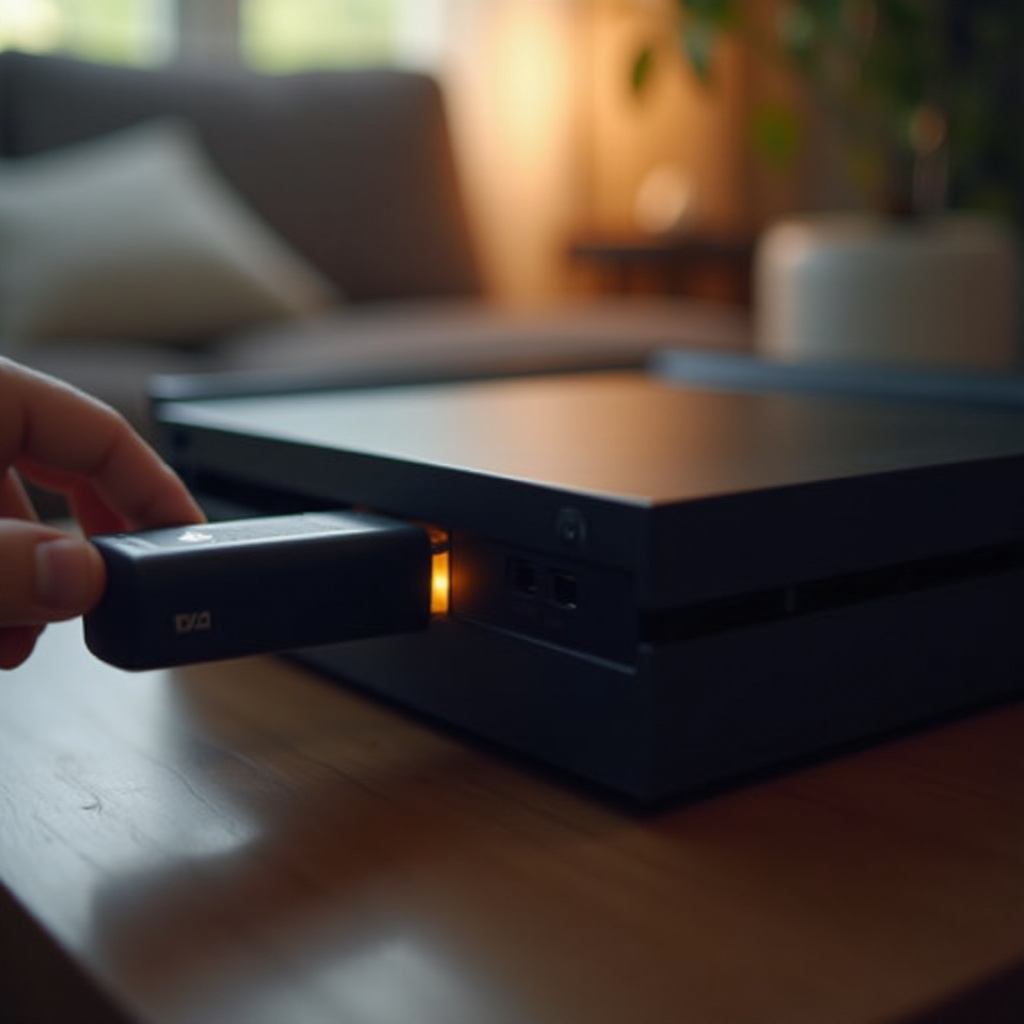
Um zu beginnen, stellen Sie sicher, dass Ihr USB-Stick mit Ihrer PS4 kompatibel ist. Nicht alle Laufwerke funktionieren nahtlos, daher macht das Verständnis der unterstützten Dateisysteme und optimalen Speicherkapazitäten einen großen Unterschied.
- Unterstützte Dateisysteme: Die PS4 unterstützt die Dateisysteme FAT32 und exFAT, die für die Kompatibilität entscheidend sind. NTFS, das häufig von Windows verwendet wird, wird von der PS4 nicht unterstützt, daher sollten Sie Laufwerke mit diesem Format vermeiden.
- Empfohlene Speicherkapazitäten und Marken: Suchen Sie nach USB-Sticks mit mindestens 32 GB Kapazität für optimale Leistung. Hochwertige Marken wie SanDisk, Kingston und Samsung bieten Zuverlässigkeit und Geschwindigkeit, die den Anforderungen der PS4 entsprechen.
Mit gesicherter Kompatibilität besteht der nächste Schritt darin, Ihren USB-Stick zu formatieren, um den Anforderungen der PS4 gerecht zu werden.
Formatierung Ihres USB-Sticks für die PS4
Das Formatieren Ihres USB-Sticks bereitet ihn für die Verwendung mit der PS4 vor und ermöglicht eine effiziente Speicherung und Verwaltung von Daten.
- Schritt-für-Schritt-Formatierung am PC: Stecken Sie den USB-Stick in Ihren Computer, öffnen Sie den Datei-Explorer und klicken Sie mit der rechten Maustaste auf das Laufwerk. Wählen Sie ‚Formatieren‘ und stellen Sie sicher, dass exFAT oder FAT32 ausgewählt ist, bevor Sie auf ‚Start‘ klicken.
- Alternative Formatierungsmethoden mit der PS4: Alternativ können Sie Ihren USB-Stick mit der PS4 verbinden, zu ‚Einstellungen‘ > ‚Geräte‘ > ‚USB-Speichergeräte‘ navigieren, Ihr Laufwerk auswählen und ‚Als erweiterten Speicher formatieren‘ auswählen.
Sobald formatiert, ist der USB-Stick bereit für wichtige PS4-Datensicherungen.
Verwendung eines USB-Sticks für PS4-Datensicherungen
Das Sichern von Daten ist entscheidend, um Ihren Spielfortschritt zu schützen und sicherzustellen, dass Mediendateien geschützt und organisiert sind.
- Spielstände sichern: Verbinden Sie den USB-Stick mit der PS4, gehen Sie zu ‚Einstellungen‘, wählen Sie ‚Gespeicherte Datenverwaltung im Anwendungsspeicher‘ und dann ‚Gespeicherte Daten im Systemspeicher‘. Wählen Sie ‚Auf USB-Speichergerät kopieren‘ und dann die Dateien aus, die Sie sichern möchten.
- Organisation von Medien und anderen Dateien: Verwenden Sie Ihren formatierten USB-Stick, um Videos, Musik und zusätzliche Dateien effektiv zu speichern. Implementieren Sie ein System von Ordnern, um alles organisiert und zugänglich zu halten.
Mit gesicherten Daten nutzen Sie Ihren USB-Stick für Medientransfers und Updates.
Medien- und Updates-Transfer über USB-Stick
Der Einsatz eines USB-Sticks zum Übertragen von Medien und zum Verwalten von Updates bietet eine bequeme Möglichkeit, Ihre PS4 zu genießen und zu warten.
- Übertragen von Videos, Musik und Fotos: Erstellen Sie Ordner mit den Namen ‚Music‘, ‚Video‘ und ‚Pictures‘ auf Ihrem USB-Stick, übertragen Sie Ihre Lieblingsinhalte von Ihrem PC in diese Ordner. Verbinden Sie dann den USB-Stick mit Ihrer PS4, um die Medien nahtlos zu genießen.
- Durchführung von PS4-Systemupdates: Laden Sie die neueste PS4-Update-Datei von der offiziellen PlayStation-Website auf den USB-Stick herunter. Speichern Sie die Datei in den Ordnern ‚PS4‘ > ‚UPDATE‘, verbinden Sie dann das Laufwerk mit Ihrer PS4 und starten Sie es im abgesicherten Modus neu, um das Update zu installieren.
Mit verwalteten Medien und Updates begeben Sie sich nun zu möglichen technischen Problemen.
Behebung häufiger USB-Stick-Probleme auf der PS4
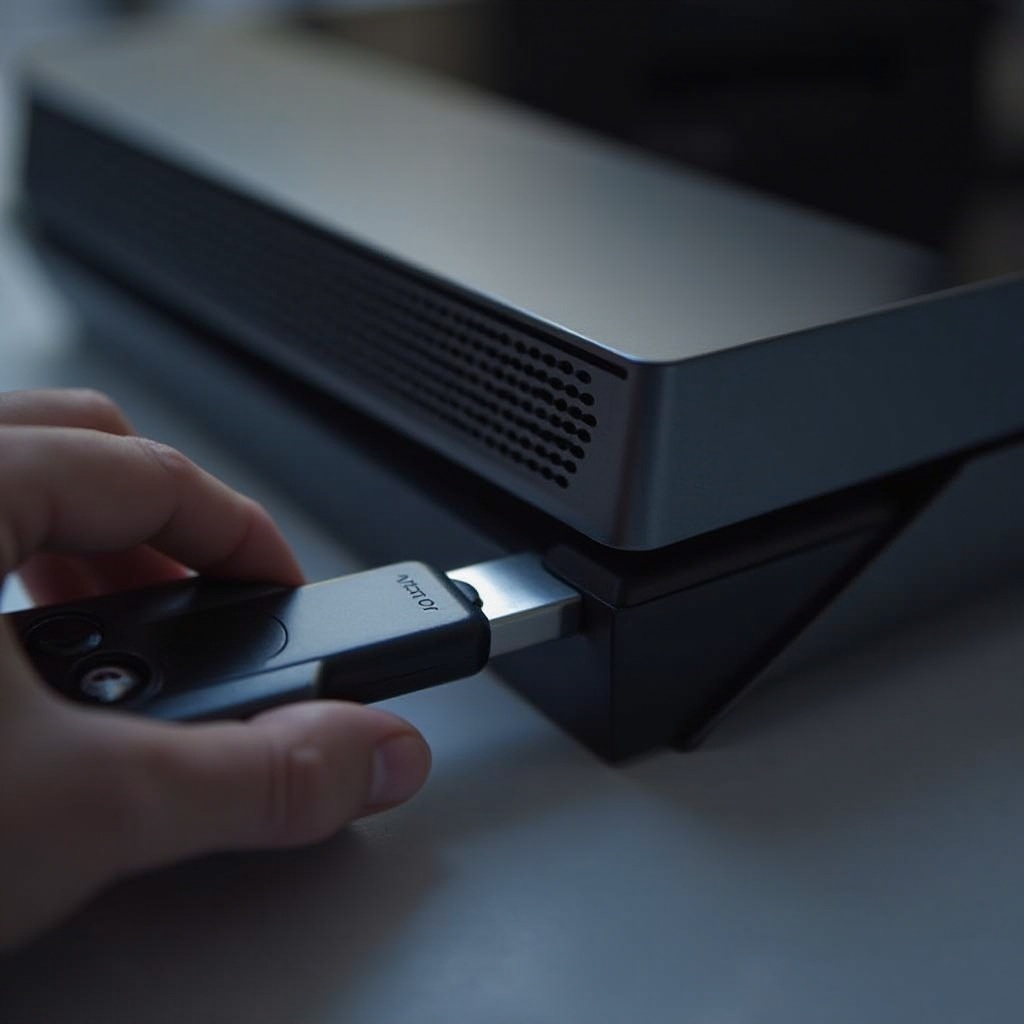
Technische Schwierigkeiten können gelegentlich bei der Verwendung von USB-Sticks auftreten, die meisten Probleme können jedoch durch einfache Schritte zur Fehlerbehebung gelöst werden.
- USB-Stick wird nicht erkannt: Überprüfen Sie, ob der USB-Anschluss korrekt eingesteckt ist und versuchen Sie verschiedene USB-Anschlüsse der PS4. Eine erneute Formatierung des Laufwerks mit dem richtigen Dateisystem (exFAT oder FAT32) kann auch Erkennungsprobleme beheben.
- Verhinderung von Datenkorruption: Um Datenverlust zu vermeiden, entfernen Sie den USB-Stick sicher von Ihrer PS4 und sorgen Sie für regelmäßige Datensicherungen. Vermeiden Sie es, das Laufwerk während der Datenübertragung zu entfernen, um Korruptionsrisiken zu verringern.
Das Verständnis der Fehlerbehebung ermöglicht es Ihnen, mögliche USB-Stick-Probleme effektiv zu handhaben. Erkunden Sie alternative Speicherlösungen, um Ihre PS4 weiter zu optimieren.
Alternative Speicherlösungen für PS4
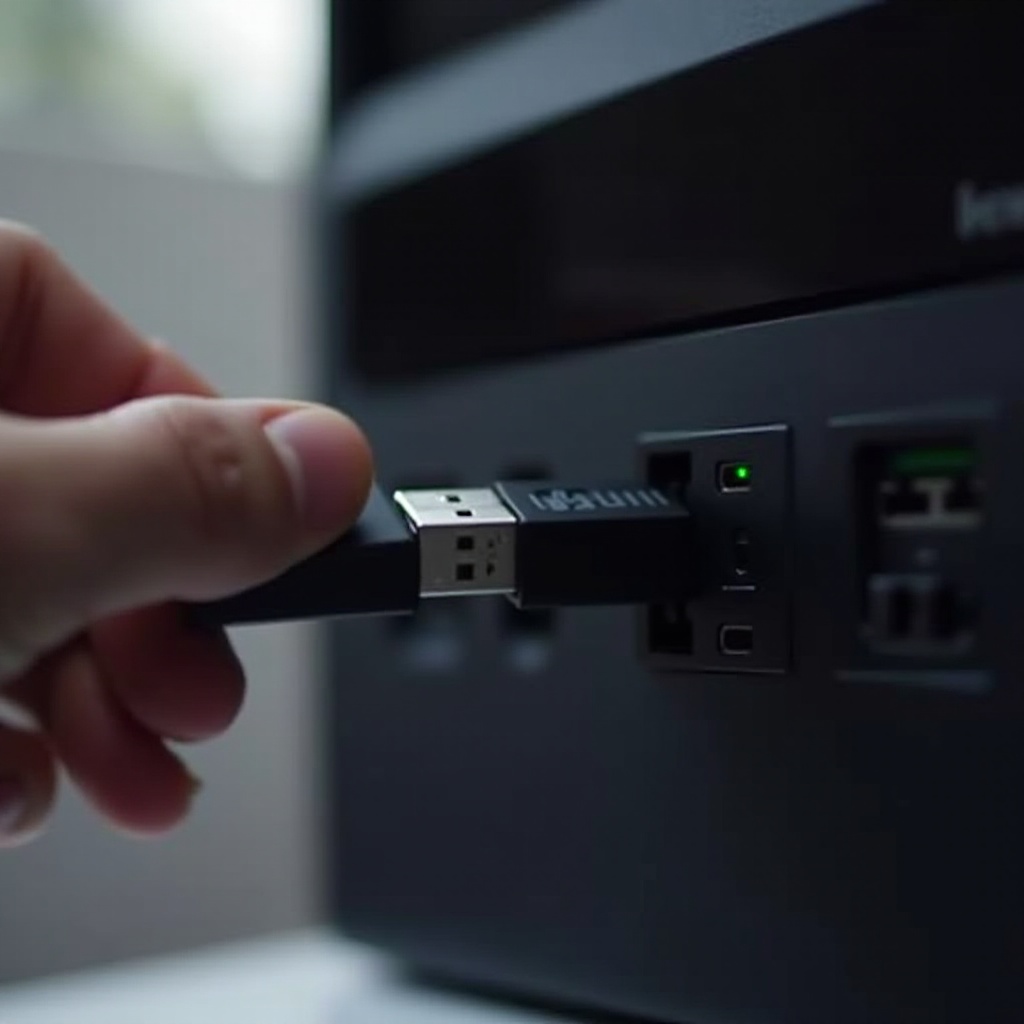
Während USB-Sticks Komfort bieten, können andere Speicherlösungen Vorteile für größere Datenanforderungen bieten und größere Speicherflexibilität bieten.
- Verwendung externer Festplatten: Diese Laufwerke bieten umfangreichen Speicher, der von 500 GB bis zu mehreren Terabyte reicht, ideal für große Spielebibliotheken und häufige Updates. Sie erfordern eine anfängliche Einrichtung, bieten jedoch langfristigen Speicherplatz und Zuverlässigkeit.
- Vergleich von USB-Sticks und Festplatten: USB-Sticks sind tragbar und großartig für schnelle Übertragungen, während Festplatten größere Speicherkapazitäten für umfangreiche Bibliotheken bieten und spezifische Benutzeranforderungen bedienen.
Die Auswahl der richtigen Speichermethode basierend auf den individuellen Bedürfnissen sorgt für ein optimales Spielsetup. Lassen Sie uns mit den wichtigsten Erkenntnissen abschließen.
Fazit
Die Verwendung eines USB-Sticks mit Ihrer PS4 bietet zahlreiche Vorteile, vom Sichern von Daten bis zum Erleichtern von Medientransfers. Indem Sie die Kompatibilität, Formatierungsanforderungen und die Behebung häufiger Probleme verstehen, sind Sie bereit, Ihr PS4-Erlebnis zu maximieren. Wählen Sie die Speicherlösung, die Ihren Bedürfnissen am besten entspricht, und genießen Sie ein besseres Spielerlebnis.
Häufig gestellte Fragen
Wie formatiere ich ein Flash-Laufwerk für die Verwendung mit der PS4?
Formatieren Sie das Laufwerk auf einem PC mit exFAT oder FAT32 oder über die PS4-„Einstellungen“ unter „USB-Speichergeräte“.
Kann ich Spiele direkt von einem Flash-Laufwerk auf der PS4 spielen?
Nein, Spiele müssen entweder auf dem internen Speicher oder auf einer externen Festplatte installiert werden, die als erweiterter Speicher konfiguriert ist.
Warum wird mein Flash-Laufwerk nicht von meiner PS4 erkannt?
Überprüfen Sie die ordnungsgemäße Verbindung, versuchen Sie es mit anderen USB-Anschlüssen, und stellen Sie sicher, dass das Laufwerk mit einem unterstützten Dateisystem formatiert ist.