
Laptops bieten eine einzigartige Mischung aus Flexibilität und Funktionalität, können aber auch als Desktop-Maschinen mit der richtigen Konfiguration effektiv arbeiten. Indem Sie Ihr Laptop in einen Desktop verwandeln, nutzen Sie dessen Mobilität mit dem zusätzlichen Vorteil eines größeren, stationären Arbeitsplatzes. Dieser Leitfaden bietet einen umfassenden Ansatz, um Ihr Laptop optimal in Ihr Heim- oder Büro-Desktop-Setup zu integrieren.
Essentielle Hardware und Zubehör
Beginnen Sie Ihre Reise zur Nutzung Ihres Laptops als Desktop, indem Sie die wesentliche Hardware sammeln. Diese notwendigen Komponenten werden die Funktionalität und Ergonomie Ihres Arbeitsplatzes verbessern.
- Externer Monitor: Wählen Sie einen Monitor basierend auf Ihren spezifischen Bedürfnissen, wie z.B. mehr Bildfläche für Multitasking. Stellen Sie sicher, dass der Monitor Anschlüsse wie HDMI oder DisplayPort unterstützt, die zu den Ausgängen Ihres Laptops passen. Qualitätsmonitore bieten eine bessere Farbgenauigkeit und Auflösung und schaffen ein intensiveres Erlebnis.
- Tastaturen und Mäuse: Investieren Sie in eine hochwertige ergonomische Tastatur und Maus. Diese Werkzeuge können Komfort und Produktivität erheblich steigern. Kabellose Optionen halten Ihren Schreibtisch sauberer und bieten mehr Flexibilität in der Positionierung.
- Dockingstationen und Portreplikatoren: Eine Dockingstation vereinfacht Ihr Laptop-Setup, indem sie die Konnektivität erweitert. Sie ermöglicht es, mehrere Geräte über einen einzigen Hub anzuschließen, der Ports für USB, HDMI, Ethernet und mehr bietet. Diese Einrichtung minimiert den Aufwand beim Trennen und Wiederverbinden von Kabeln.
Diese Hardware-Komponenten bilden die Grundlage Ihres Desktop-Aufbaus. Sobald sie eingerichtet sind, ist es Zeit, Ihre Softwareeinstellungen zu konfigurieren, um Effizienz und Produktivität zu maximieren.
Einrichten und Konfigurieren Ihres Laptops
Mit den bereitstehenden Hardware-Komponenten ist es wichtig, sicherzustellen, dass die Software Ihres Laptops so konfiguriert ist, dass sie ein optimales Desktop-Erlebnis bietet. So gehen Sie vor:
- Multi-Monitor-Display-Anpassungen: Verwenden Sie Ihren externen Monitor als Erweiterung des Laptop-Bildschirms. Passen Sie die Einstellungen an, um sicherzustellen, dass die Bildschirme so ausgerichtet sind, dass sie Ihrem Arbeitsfluss entsprechen. Diese Einrichtung ermöglicht es Ihnen, Anwendungen über mehrere Bildschirme zu verteilen, um die Effizienz zu steigern.
- Leistungssteigerung: Software und Updates: Aktualisieren Sie regelmäßig das Betriebssystem und die Anwendungen Ihres Laptops, um Verbesserungen bei Geschwindigkeit und Sicherheit zu nutzen. Verwenden Sie Leistungsüberwachungstools, um Systemressourcen effektiv zu verstehen und zuzuweisen.
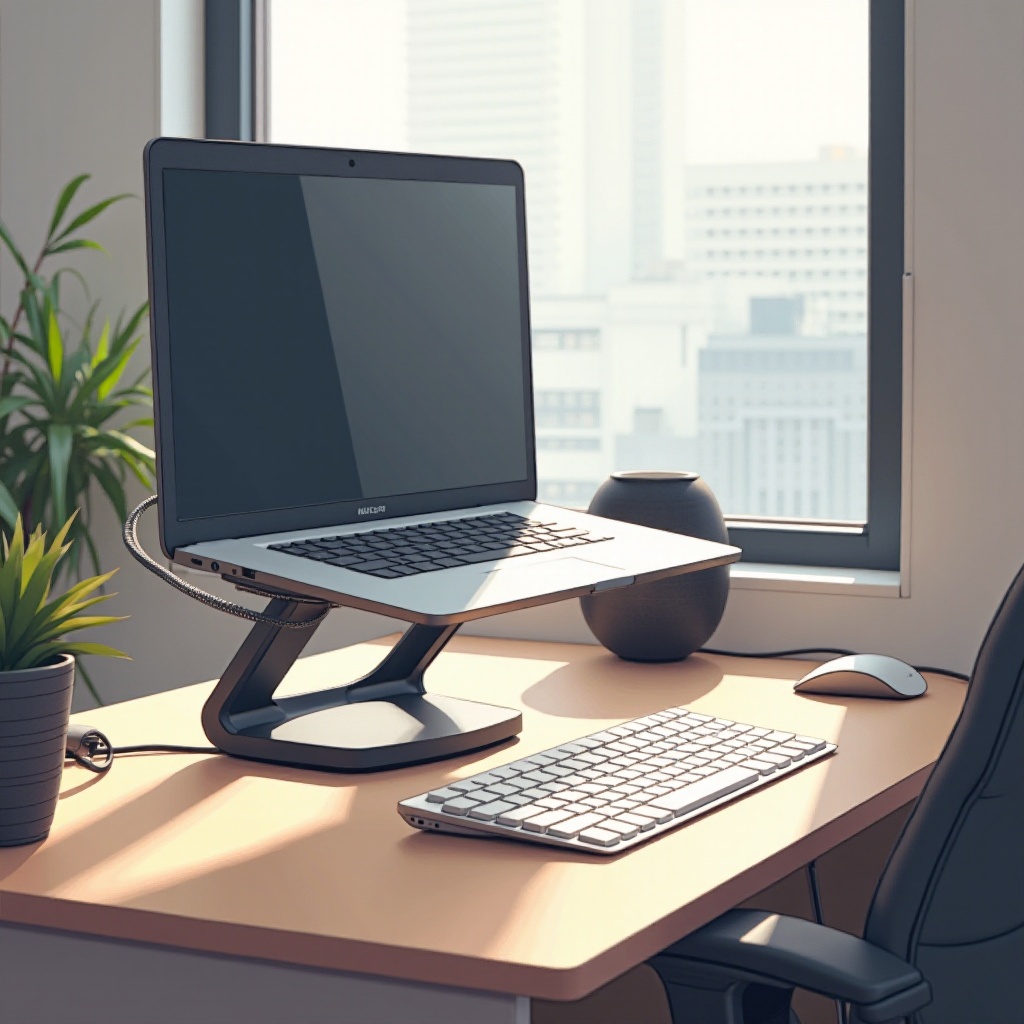
- Ergonomische Überlegungen für Ihren Arbeitsplatz: Heben Sie Ihr Laptop mit einem Stand an, um es mit Ihrem Monitor für einen ergonomischen Betrachtungswinkel auszurichten. Diese Einrichtung minimiert Nackenbelastungen und ermöglicht längere komfortable Nutzung. Überlegen Sie sich die Platzierung von Tastaturen und Mäusen, um den Komfort von Handgelenken und Armen zu erhalten.
Durch richtige Konfiguration kann Ihr Laptop ein nahtloses Desktop-Erlebnis bieten. Als Nächstes erkunden Sie die erweiterte Funktionalität, um Ihre Einrichtung weiter zu verfeinern und zu verbessern.
Erweiterte Funktionalität und Benutzererfahrung
Nachdem die Hardware und die grundlegenden Software-Konfigurationen eingerichtet sind, vertiefen Sie sich in die Verbesserung Ihrer gesamten Benutzererfahrung. Dieser Abschnitt bietet Strategien für erweiterte Funktionalität.
- Netzwerk- und Konnektivitätsoptionen: Wählen Sie zwischen kabelgebundenen oder kabellosen Verbindungen, abhängig von Ihren Bedürfnissen. Kabelgebundene Verbindungen bieten oft konstantere Geschwindigkeiten, die wichtig für hohe Datenübertragungen sind, während kabellose Verbindungen mehr Flexibilität im Arbeitsplatz bieten.
- Integration von Peripheriegeräten und Zubehör: Schließen Sie zusätzliche Geräte wie Drucker, externe Festplatten und Audiosysteme an, um die Möglichkeiten Ihres Desktops zu erweitern. Bluetooth-Technologie kann Kabelsalat minimieren, während Peripheriegeräte nahtlos verbunden werden.
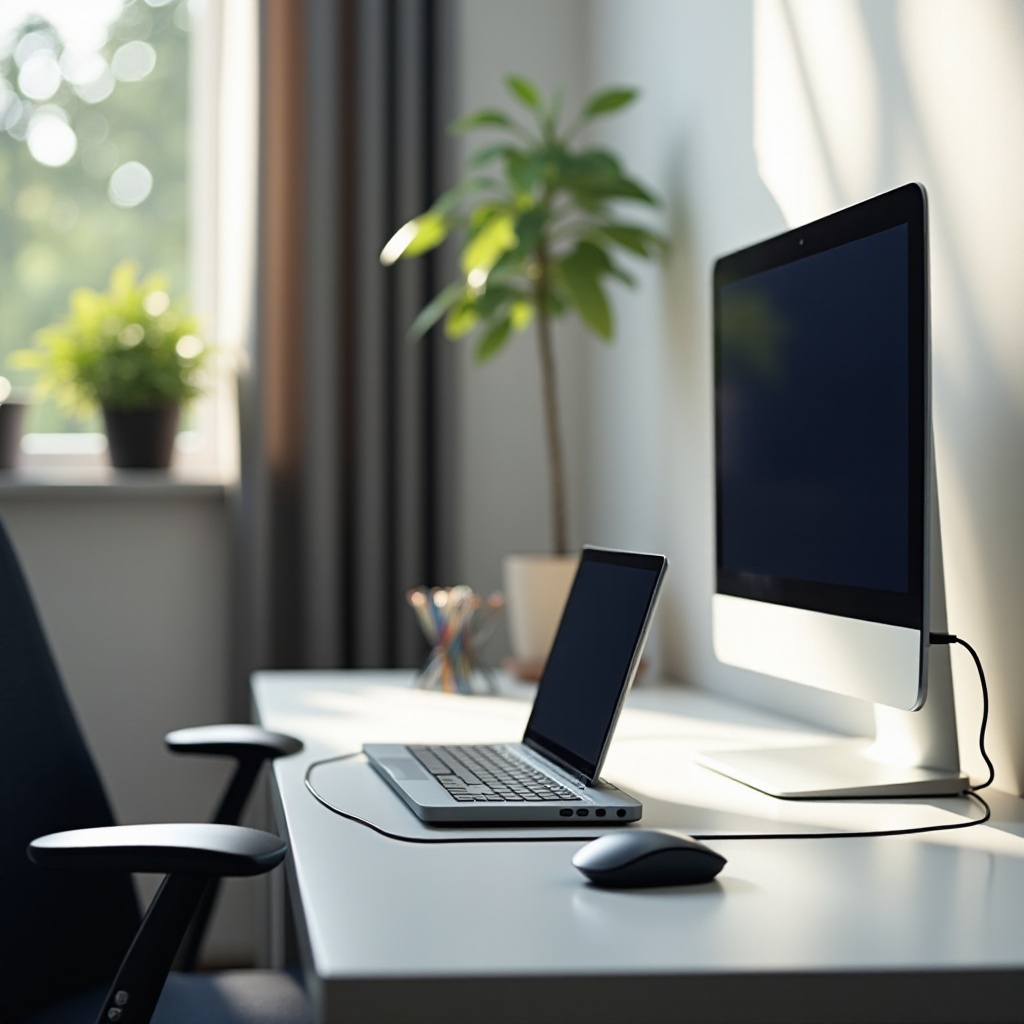
- Optimierung der Arbeitsplatzgestaltung und Kabelmanagement: Richten Sie Ihren Arbeitsplatz so ein, dass Produktivität und Komfort gefördert werden. Verwenden Sie Kabelorganisatoren, wie Clips oder Sleeves, um Kabel effizient zu verwalten und eine ordentliche Schreibtischumgebung zu erhalten.
Erweiterte Funktionalität und eine optimierte Benutzererfahrung machen aus Ihrem Laptop eine leistungsstarke Desktop-Maschine. Das Management potenzieller Probleme, die auftreten können, gewährleistet einen reibungslosen Betrieb in Ihrer neuen Einrichtung.
Fehlerbehebung bei häufigen Problemen
Die Umwandlung Ihres Laptops in einen Desktop kann Herausforderungen mit sich bringen, aber mit Voraussicht und Fehlerbehebung können Sie eine robuste Einrichtung erhalten.
- Konnektivitäts- und Treiberprobleme: Halten Sie Treiber für Ihr Laptop und verbundene Peripheriegeräte auf dem neuesten Stand, um Kompatibilitätsprobleme zu vermeiden. Nutzen Sie Ihren Geräte-Manager, um Treiberprobleme zu verfolgen und schnell zu lösen.
- Management von Strom- und Akkuleistung: Halten Sie Ihr Laptop angeschlossen, um Batterieverschleiß während langer Nutzung zu vermeiden. Passen Sie die Energieeinstellungen auf „Höchstleistung“ an, um sicherzustellen, dass das Laptop optimal arbeitet, insbesondere bei Aufgaben, die erhebliche Verarbeitungsleistung erfordern.
- Kühlungslösungen und Überhitzungsvorbeugung: Reinigen Sie regelmäßig die Lüftungsöffnungen Ihres Laptops, um Staubansammlungen zu vermeiden, und ziehen Sie die Verwendung eines externen Kühlpads in Betracht. Diese Maßnahmen helfen, optimale Temperaturen zu halten und Leistungseinbrüche aufgrund von Überhitzung zu verhindern.
Die Behebung dieser häufigen Probleme hält Ihr Laptop effektiv als Desktop-Arbeitsplatz funktionsfähig. Die Kombination all dieser Elemente schafft eine dynamische und effiziente Einrichtung.
Fazit
Die Umwandlung eines Laptops in einen Desktop dreht sich nicht nur um Hardware-Verbesserungen. Es geht darum, sowohl Software- als auch physische Elemente für beispiellose Produktivität zu optimieren. Indem Sie diesem Leitfaden folgen, können Sie Ihr Laptop in einer leistungsstarken Desktop-Konfiguration verwenden und Ihr Arbeitsplatz-Erlebnis erheblich verbessern.
Häufig gestellte Fragen
Kann jeder Laptop als Desktop-Ersatz verwendet werden?
Fast jeder Laptop kann als Desktop-Ersatz dienen. Stellen Sie sicher, dass er die notwendigen Anschlüsse unterstützt und über ausreichenden RAM und Verarbeitungskapazität verfügt, um Ihre Arbeitsbelastung zu bewältigen.
Welche Peripheriegeräte sind für ein Desktop-Setup am wichtigsten?
Wichtige Peripheriegeräte umfassen einen externen Monitor, Tastatur, Maus und eine Dockingstation. Diese Komponenten schaffen eine funktionierende Desktop-Umgebung.
Wie kann ich das Kühlsystem des Laptops verbessern?
Verbessern Sie die Kühlung, indem Sie ein externes Kühlpad verwenden, für ausreichende Belüftung sorgen und die Lüfter regelmäßig reinigen, um Staubansammlungen zu vermeiden.